お届け日ナビ ご利用方法
カラーミーショップ アプリストアでのアプリの追加から、カラーミーショップでの認可、設定画面での設定、商品ページでの表示確認、アプリの削除までの流れを説明します。画面に表示される項目名やボタン名は「」で示します。
本マニュアルは 2026年11月21日 時点のアプリの内容に基づいています。設定画面の下部(フッター)にも、「ご利用方法(マニュアル)」「利用規約」「プライバシーポリシー」「お問い合わせ」の4つのリンクがあります。
1. アプリの追加(カラーミーショップ アプリストア)
- カラーミーショップの管理画面にログインし、カラーミーショップ アプリストアで「お届け日ナビ」のページを開きます。
- プラン(ライト/スタンダード)を選んでアプリを追加します。プランの違いは「5. プランと変更方法」をご覧ください。
- 追加が完了すると、続けてカラーミーショップの認可画面に移動します(次の「2. 認可」へ)。
ご利用の前にご確認ください。
- カラーミーショップのフリープランのショップは対象外です。フリープランのショップで認可すると、設定画面に「フリープランのショップはこのアプリの対象外です。商品ページには表示されず、スクリプトタグも登録しません。」と表示され、商品ページには何も表示されません。ご利用にはカラーミーショップの有料プラン(レギュラー以上)が必要です。
- 無料お試しはアプリの追加後14日間、1アプリにつき1回です。
- アプリは、カラーミーショップのスクリプトタグ(商品ページに読み込まれる表示用スクリプト)を登録して動作します。ショップのテンプレート(HTML・CSS)を書き換えることはありません。表示用スクリプトが新しくなったときは、アプリがスクリプトタグを自動で更新します(ショップ側の操作は不要です)。
2. 認可(カラーミーショップとの連携)と再ログイン
はじめての認可
- アプリの追加後に表示されるカラーミーショップの認可画面で、アプリに許可する内容(スクリプトタグの読み取り・書き込み)を確認し、「許可」します。必ず、アプリを追加したショップの管理者アカウントで操作してください。
- 認可が完了すると、自動的にお届け日ナビの設定画面が開きます。このとき、次の処理が行われます。
- ショップ名とアカウント ID の取得(設定画面の上部に表示されます)
- 商品ページ用スクリプトタグの登録(設定画面の「連携状態」で確認できます)
- 初期設定の作成(年末年始休業などの既定値が入ります。「3. 設定画面の各項目」で変更できます)
認可がうまくいかなかったとき
| 表示される画面 | 意味と対処 |
|---|---|
| 「認可が完了していません」 | 認可画面でキャンセルしたか、認可に失敗しました。画面の「カラーミーショップで再度認可する」ボタンからやり直してください。 |
| 「認可の有効期限切れ」 | 認可の開始から10分以上経過したか、同じ認可を2回使おうとしました。「カラーミーショップで再度認可する」からやり直してください。 |
| 「認可を確認できません」 | ブラウザーの Cookie が無効になっている可能性があります。Cookie を有効にして、最初からやり直してください。 |
| 「ショップが一致しません」 | アプリを追加したショップとは別のショップの管理者アカウントで認可しました。追加したショップの管理者アカウントで認可し直してください。 |
設定画面を開き直す・再ログインする
- 設定画面は、カラーミーショップの管理画面にあるアプリの一覧から開けます。ログイン状態は最後の認可から7日間保たれます。
- ログイン状態が切れているときや、設定画面の「ログアウト」を押した後は、「ログイン」画面が表示されます。「カラーミーショップで認可してログイン」ボタンを押し、カラーミーショップの認可画面で「許可」すると、設定画面に戻ります。
- 設定画面の「連携状態」の「状態」に「※再認可が必要です」と表示されたとき(カラーミーショップ側でアプリの連携が無効になった場合など)は、同じ画面の「再認可する」ボタンから認可し直してください。
3. 設定画面の各項目
設定画面は上から順に、「連携状態」、「営業日・締め時刻」、「臨時休業」、「表示」、「スタンダードプランの項目」、「保存する」ボタン、「プレビュー(保存前の内容で計算)」で構成されています。設定を変更したら、必ず「保存する」を押してください。
3-1. 画面上部と「連携状態」
画面上部には「ショップ:(ショップ名)」「アカウント ID」「プラン:ライト/スタンダード」と「ログアウト」ボタンが常に表示されます。プランは、アプリストアで選んだプランが自動で反映されます。
| 項目 | 内容 |
|---|---|
| 「状態」 | 「認可済み」なら連携中です。「※再認可が必要です」と出ている場合は「再認可する」ボタンで認可し直してください。 |
| 「スクリプトタグ」 | 商品ページ用スクリプトタグの登録状況です。「登録済み v(バージョン)」なら正常です。表示用スクリプトが新しくなったときは、アプリが自動でスクリプトタグを新しいバージョンに更新します(通常は数十分以内。設定画面を開いたときにも更新されます)。「未登録」や「エラー: …」のときは「スクリプトタグを再登録」ボタンを押してください。再登録に失敗する場合は「再認可する」を試してください。 |
| 「設定 JSON」 | 商品ページの表示スクリプトが読み込む、ショップ別の設定データの URL です(確認用。通常は操作不要です)。 |
| 「祝日データ」 | 祝日の計算に使っているデータの範囲です(確認用)。「CSV: 2000, …」と出ていれば内閣府が公表する祝日データを取り込んでいます。 |
3-2. 「営業日・締め時刻」と「臨時休業」
発送予定日の計算のもとになる設定です。計算のルールは「4. 商品ページでの表示確認」の「計算のルール」をご覧ください。
| 項目 | 内容 | 初期値・制限 |
|---|---|---|
| 「商品ページに表示する」 | チェックを外すと、設定を残したまま商品ページの表示を止められます。 | オン |
| 「締め時刻(この時刻より前の注文を当日起算)」 | この時刻より前のご注文を「当日起算」として扱います。締め時刻ちょうどは締め後です。 | 15:00 |
| 「定休曜日」 | 日〜土のうち、休業する曜日にチェックします。 | 日・土 |
| 「祝日は休業」 | チェックすると、日本の祝日・休日(振替休日・国民の休日を含む)を休業日として扱います。祝日は内閣府が公表する祝日データ(毎月自動で取り込み)と法律に基づく計算でアプリが判定します。 | オン |
| 「出荷準備日数(営業日。0 で当日発送)」 | 起算日から発送までにかかる営業日数です。0 なら起算日当日に発送、1 なら翌営業日に発送として計算します。 | 1(0〜60) |
「臨時休業」
- 「期間を追加」ボタンで、開始日〜終了日と「名称(任意)」を入力します。不要な期間は「削除」で削除します。
- 初期設定として「年末年始休業(既定)」(12月29日〜翌年1月3日)が入っています。不要なら削除、日程が違う場合は編集してください。
- 1 つの期間は最長 366 日、登録できる期間は最大 200 件です。
- ライトプランでは、終了日が今日以降の期間 5 件まで有効です。6 件目以降は「(プラン上限で無効)」と表示され、計算に使われません(削除はされません)。終了日が過ぎた期間は件数に数えません。
3-3. 「表示」(テンプレート・文言・色・位置・注記)
| 項目 | 内容 | 初期値・制限 |
|---|---|---|
| 「テンプレート」 | 表示する内容の組み合わせを選びます。 「simple」:発送予定日のみ 「countdown」:+締め時刻までのカウントダウン 「detail」:+地域別お届け目安(スタンダード) いずれのテンプレートでも、注記を設定していれば最後に注記が付きます。 | simple |
| 「文字色(#rrggbb、空で継承)」 | 表示全体の文字色を 16 進数で指定します(例:#333333)。空欄にすると商品ページの文字色を引き継ぎます。 | 空(継承) |
| 「挿入位置の CSS セレクタ(空で既定=カートボタン直前)」 | 表示を差し込む位置を CSS セレクタで指定できます。空欄なら、商品ページの購入フォーム内のカートボタン(在庫切れ時は SOLD OUT 表示)の直前に自動で差し込みます。テンプレートによって位置が合わないときに指定してください。 | 空(既定位置)、200 文字以内 |
| 「カウントダウンは本日発送できる時間帯のみ表示」 | オンのとき、カウントダウンは「本日発送」になる場合だけ表示します。オフにすると、発送予定日が本日でない場合も「あと◯時間◯分以内のご注文で◯月◯日(◯)に発送予定」と表示します。 | オン |
| 「注記(空で非表示)」 | 表示の最後に付ける 1 行の注記です。空欄にすると表示しません。 | 「※複数商品のご注文・銀行振込等の前払い決済ではお届け日が変わる場合があります」、200 文字以内 |
「文言(プレースホルダは変更しない)」
開くと、表示される 5 種類の文言を変更できます。「{date}」のような波カッコの部分(プレースホルダ)は、表示時に日付などに置き換わります。各文言で使えるプレースホルダは決まっており、それ以外を書くと保存時にエラーになります。各 100 文字以内、空欄にはできません。
| 項目 | 使われる場面 | 初期値 | 使えるプレースホルダ |
|---|---|---|---|
| 「発送予定 {date}」 | 通常の発送予定日 | {date}に発送予定 | {date} |
| 「本日発送カウントダウン {hours} {minutes}」 | 本日発送できる時間帯のカウントダウン(countdown/detail) | あと{hours}時間{minutes}分以内のご注文で本日発送 | {hours} {minutes} |
| 「カウントダウン(本日以外) {hours} {minutes} {date}」 | 「カウントダウンは本日発送できる時間帯のみ表示」をオフにしたとき、発送予定日が本日でない場合のカウントダウン | あと{hours}時間{minutes}分以内のご注文で{date}に発送予定 | {hours} {minutes} {date} |
| 「お届け目安 {date} {region}」 | 地域別お届け目安(detail、スタンダード) | {date}頃お届け(目安) | {date} {region} |
| 「休業中 {until} {date}」 | 今日から 2 日以上続けて休業しているとき | {until}まで休業のため、{date}に発送予定 | {until} {date} |
日付は「11月25日(水)」の形式で表示します。発送予定日の年が今日と異なるときは「2027年1月5日(火)」のように年を付けます。
3-4. 「スタンダードプランの項目」(地域別・在庫切れ・除外・カテゴリー・グループ別の出荷準備日数)
この欄の項目はスタンダードプランで有効です。ライトプランでは入力しても計算・表示に使われず、保存時に「地域別お届け目安はこのプランでは使えません」などの注意が表示されます(入力した値は保持されます)。「カテゴリー・グループ別の出荷準備日数」だけは、ライトプランでは入力自体ができません(後述)。
地域別お届け目安
- 「地域別お届け目安を使う(detail テンプレート)」にチェックし、9 つの地域ごとに発送からお届けまでの日数(0〜30 日、暦日)を入力します。日数を入れなかった地域は、商品ページの地域の選択肢に出ません。
- テンプレートで「detail」を選んでいるときに、商品ページに「お届け先の地域:」の選択欄(初期表示は「地域を選択」)が表示されます。訪問者が地域を選ぶと、「発送予定日+地域の日数」をお届け目安として表示します。
- 選んだ地域は訪問者のブラウザー内(localStorage)にだけ保存され、次に商品ページを開いたときも選択が残ります。アプリやショップに送信されることはありません。
| 地域 | 都道府県 |
|---|---|
| 北海道 | 北海道 |
| 東北 | 青森県、岩手県、宮城県、秋田県、山形県、福島県 |
| 関東 | 茨城県、栃木県、群馬県、埼玉県、千葉県、東京都、神奈川県 |
| 中部 | 新潟県、富山県、石川県、福井県、山梨県、長野県、岐阜県、静岡県、愛知県 |
| 近畿 | 三重県、滋賀県、京都府、大阪府、兵庫県、奈良県、和歌山県 |
| 中国 | 鳥取県、島根県、岡山県、広島県、山口県 |
| 四国 | 徳島県、香川県、愛媛県、高知県 |
| 九州 | 福岡県、佐賀県、長崎県、熊本県、大分県、宮崎県、鹿児島県 |
| 沖縄 | 沖縄県 |
在庫切れ商品の表示
- 「在庫切れ商品の表示」で「在庫切れ時の文言を表示する」か「在庫切れ時は表示しない」かを選びます。初期値は「表示する」です。
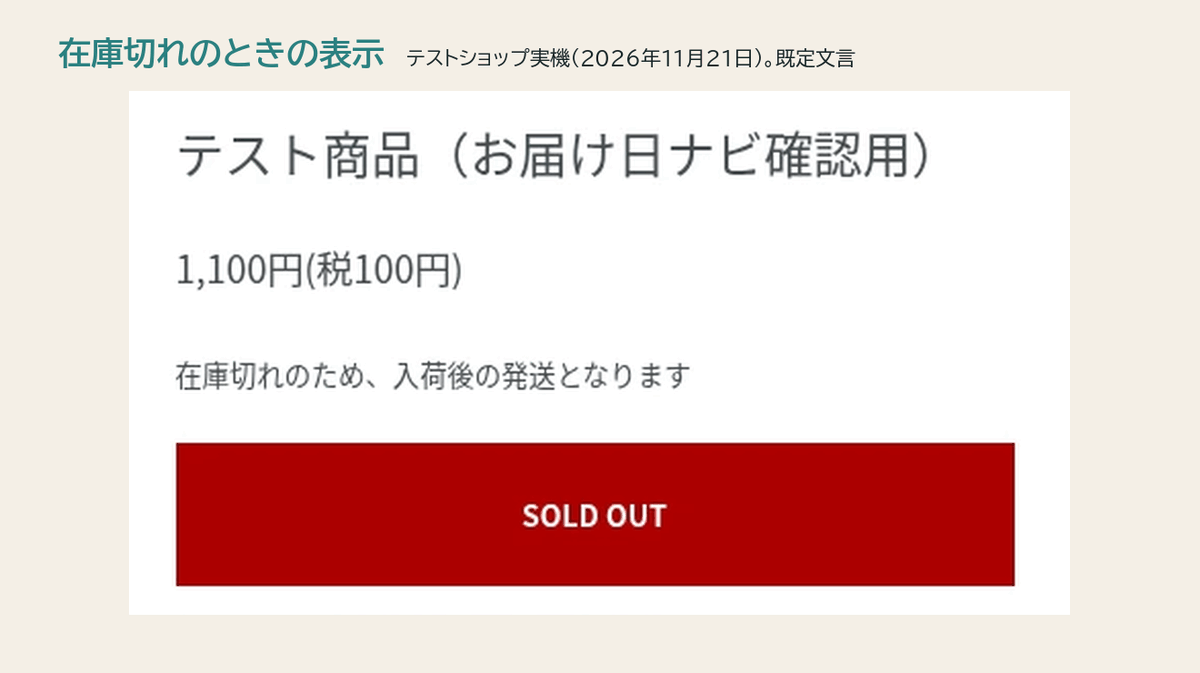
- 「在庫切れ時の文言」の初期値は「在庫切れのため、入荷後の発送となります」です(100 文字以内)。空欄で保存すると初期値に戻ります。
- 在庫切れ(カラーミーショップで在庫管理をしている商品で、在庫数が 0)の商品には、発送予定日・カウントダウン・お届け目安・地域の選択欄の代わりに、この文言だけを 1 行表示します。
- ライトプランでは、設定にかかわらず在庫切れ商品には何も表示しません。
表示除外
- 「表示除外カテゴリー ID(カンマ区切り)」「表示除外グループ ID(カンマ区切り)」に、表示したくない商品のカテゴリー ID・グループ ID を入力します。該当する商品の商品ページには何も表示しません。予約販売の商品などにお使いください。
- カテゴリーは大カテゴリー・小カテゴリーのどちらの ID でも一致すれば除外されます。ID は英数字・ハイフン・アンダースコアの 1〜32 文字、それぞれ最大 200 件です。カテゴリー ID に「0」は指定できません(小カテゴリーが無い商品で「小カテゴリー ID = 0」となる値のため。保存時に「カテゴリー ID に 0 は指定できません」と表示されます)。
「カテゴリー・グループ別の出荷準備日数」
特定のカテゴリーやグループの商品だけ、全体の「出荷準備日数(営業日。0 で当日発送)」と違う日数で発送予定日を計算できます。受注生産品や取り寄せ品のカテゴリーに長い日数を、即日発送できるグループに 0 日を設定する、といった使い方ができます。
- 「スタンダードプランの項目」の「カテゴリー・グループ別の出荷準備日数」にある「行を追加」を押します。1 行が「種別・ID・出荷準備日数」の 1 組です。
- 種別(「カテゴリー」または「グループ」)を選び、「ID」にカテゴリー ID またはグループ ID を、「出荷準備日数」に営業日数(0〜60)を入力します。最大 50 行まで登録できます(51 行目を追加しようとすると「カテゴリー・グループ別の出荷準備日数は 50 行までです」と表示されます)。
- 「保存する」を押します。保存後、商品ページを再読み込みすると表示が切り替わります。
- 「プレビュー(保存前の内容で計算)」の「商品のカテゴリー ID(任意。カテゴリー別の準備日数の確認用)」「商品のグループ ID(任意)」に ID を入れて「計算する」と、そのカテゴリー・グループの商品で表示される日付を確認できます。
- 行を外すには、その行の「削除」を押してから「保存する」を押します。
ID の調べ方:ショップのカテゴリーページを開いたときの URL「?mode=cate&cbid=大カテゴリー ID&csid=小カテゴリー ID」(小カテゴリーが無いときは csid=0)、グループページの URL「?mode=grp&gid=グループ ID」で確認できます。カテゴリー ID は大カテゴリー・小カテゴリーのどちらの ID でも指定できます(「表示除外カテゴリー ID」と同じ照合です)。カテゴリー ID に「0」は指定できません(保存時に「カテゴリー ID に 0 は指定できません」と表示されます)。ID は英数字・ハイフン・アンダースコアの 1〜32 文字です。
計算のきまり:商品が複数の行に当てはまるときは、最も長い日数を使います。どの行にも当てはまらない商品は全体の「出荷準備日数」を使います。同じ種別・ID の行は 1 つにまとめてください。重複があると「◯ 行目と ◯ 行目が同じ種別・ID です。1 つにまとめてください」と表示され、保存できません。
ライトプランでは:この項目は使えません。「カテゴリー・グループ別の出荷準備日数はスタンダードプランで利用できます。」と表示され、「行を追加」や行の編集・削除はできません。保存しても変更されず、出荷準備日数は全商品共通の「出荷準備日数」が使われます。スタンダードプランに変更すると、以前に登録した行がそのまま使えます。
3-5. 保存とプレビュー
「保存する」
- 「保存する」を押すと設定が保存され、あわせてスクリプトタグの登録・更新が行われます。成功すると画面上部に「保存しました。」と表示されます。
- 入力に誤りがあると「入力に誤りがあります:」に続けて該当する項目と理由が表示され、保存されません。修正して再度保存してください。
- プランで使えない項目に値が入っている場合は、保存後に注意が表示されます(例:「臨時休業は 5 件までです。超過分は無効化されています」「カテゴリー・グループ除外はこのプランでは使えません」「在庫切れ時の表示(文言)はこのプランでは使えません。在庫切れ商品には表示されません」「カテゴリー・グループ別の準備日数はこのプランでは使えません」)。
- 「アクセストークンがありません。再認可してください」と表示されたときは、設定は保存されていますが、スクリプトタグの更新ができていません。「連携状態」の「再認可する」から認可し直してください。
「プレビュー(保存前の内容で計算)」
入力中の(まだ保存していない)設定で、指定した条件のときに商品ページに何が表示されるかを確認できます。「日時(日本時間)」「地域」「在庫数(空で在庫管理なし。0 で在庫切れ表示を確認)」を入力して「計算する」を押すと、表示される文言が出ます。「商品のカテゴリー ID(任意。カテゴリー別の準備日数の確認用)」「商品のグループ ID(任意)」に ID を入れると、そのカテゴリー・グループに属する商品として計算します(「カテゴリー・グループ別の出荷準備日数」と表示除外の確認に使えます)。表示されない条件のときは「(非表示: 理由)」と出ます。年末年始や連休中の表示、締め時刻前後の切り替わりを事前に確認するのに便利です。
4. 商品ページでの表示確認
- 設定を保存したら、ショップの任意の商品詳細ページを開きます(すでに開いている場合は再読み込みします)。
- 購入フォーム内のカートボタン(「カートに入れる」など)の直前に、発送予定日などが表示されていることを確認します。
- テンプレートで「detail」を選び、地域別お届け目安を使っている場合は、「お届け先の地域:」で地域を選ぶと、お届け目安が表示されることを確認します。
- スマートフォンでも同じ位置に表示され、折り返しが崩れていないことを確認します。
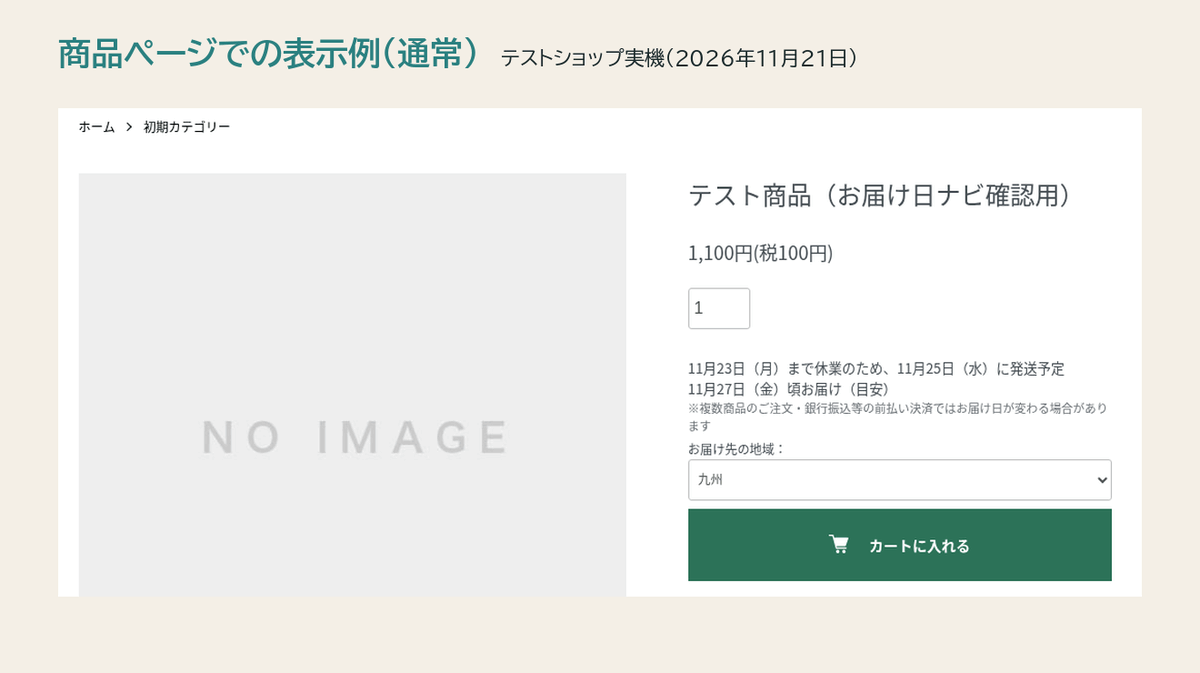
表示される内容
| 行 | 表示される条件 | 表示例(初期の文言) |
|---|---|---|
| 発送予定日 | 常に表示(在庫切れ表示のときを除く) | 11月25日(水)に発送予定 |
| 休業中の発送予定日 | 今日から 2 日以上続けて休業しているとき、発送予定日の行の代わりに表示 | 11月23日(月)まで休業のため、11月25日(水)に発送予定 |
| カウントダウン | テンプレートが countdown または detail で、今日が営業日かつ締め時刻前のとき。残り 1 分未満になると消えます。 | あと2時間15分以内のご注文で本日発送 |
| お届け目安 | テンプレートが detail、地域別お届け目安を使っていて、訪問者が地域を選んだとき(スタンダード) | 11月27日(金)頃お届け(目安) |
| 注記 | 「注記」が空欄でないとき、最後に表示 | ※複数商品のご注文・銀行振込等の前払い決済ではお届け日が変わる場合があります |
| 在庫切れ時の文言 | 在庫数 0 の商品で、「在庫切れ時の文言を表示する」のとき(スタンダード)。この 1 行だけを表示します。 | 在庫切れのため、入荷後の発送となります |
計算のルール
- 営業日:「定休曜日」「祝日は休業」(オンのとき)「臨時休業」のいずれにも当たらない日。
- 起算日:今日が営業日で、現在時刻が締め時刻より前なら今日。それ以外(締め時刻以降、または今日が休業日)は次の営業日。
- 発送予定日:起算日から「出荷準備日数」の営業日数だけ後の営業日。準備日数 0 なら起算日当日。スタンダードプランで「カテゴリー・グループ別の出荷準備日数」に該当する商品は、その行の日数(複数該当なら最も長い日数)を使います。
- お届け目安:発送予定日に、選ばれた地域の日数を暦日で足した日。
- 時刻はすべて日本時間です。表示スクリプトはアプリのサーバー時刻を基準にするため、訪問者の端末の時計がずれていても影響しません。締め時刻や日付が変わると、ページを再読み込みしなくても表示が自動で切り替わります。
表示されない場合
- 商品詳細ページ以外(トップページ、商品一覧、検索結果、カート画面など)には表示されません。これらのページでは表示スクリプトは何もしません。
- 「商品ページに表示する」がオフのとき。
- 商品が「表示除外カテゴリー ID」「表示除外グループ ID」に該当するとき(スタンダード)。
- 在庫切れの商品で、ライトプランのとき、または「在庫切れ時は表示しない」を選んでいるとき。
- 設定画面の「連携状態」で「スクリプトタグ」が「未登録」や「エラー」のとき。「スクリプトタグを再登録」または「再認可する」を試してください。
表示位置が合わないとき
既定では、商品ページの購入フォームの中から、カートボタン、SOLD OUT 表示、購入ボタンのエリアの順に探し、見つかった要素の直前に表示します。ショップのテンプレートによっては、意図しない場所(ページの末尾など)に表示されることがあります。その場合は、表示したい位置の直前にある要素の CSS セレクタを調べ、設定画面の「挿入位置の CSS セレクタ」に入力して保存してください。セレクタの調べ方が分からない場合は、ショップの URL と表示したい位置を添えてお問い合わせください。
5. プランと変更方法
| 項目 | ライト | スタンダード |
|---|---|---|
| 月額料金 | 550円(税込605円) | 1,100円(税込1,210円) |
| 無料お試し | アプリの追加後14日間(1アプリにつき1回) | |
| 発送予定日・カウントダウン・休業中の案内 | ○ | ○ |
| 文言・文字色・注記・挿入位置の変更 | ○ | ○ |
| 臨時休業 | 終了日が今日以降の期間 5 件まで | 件数制限なし |
| 地域別お届け目安(detail テンプレート) | - | ○ |
| 在庫切れ商品への文言表示 | -(何も表示しません) | ○ |
| カテゴリー・グループによる表示除外 | - | ○ |
| カテゴリー・グループ別の出荷準備日数 | -(出荷準備日数は全商品共通) | ○(最大 50 行) |
プランを変更するには
- カラーミーショップの管理画面からお届け日ナビを削除します(「6. アプリの削除とデータの扱い」)。
- カラーミーショップ アプリストアで、希望のプランを選んでお届け日ナビを再度追加し、認可します。
- 削除から 30 日以内であれば、以前の設定が引き継がれます。設定画面の上部に新しいプランが表示されていることを確認してください。
- 無料お試しは 1 アプリにつき 1 回です。プラン変更のための再追加では、無料お試しは適用されません。
- スタンダードからライトに変更した場合、地域別お届け目安・在庫切れ時の文言・表示除外・カテゴリー・グループ別の出荷準備日数は計算に使われなくなり、臨時休業は 5 件を超える分が無効になります。入力した値は削除されず、再びスタンダードにすると有効になります。
- 料金の請求・お支払いについては特定商取引法に基づく表記をご覧ください。
6. アプリの削除とデータの扱い
- カラーミーショップの管理画面で、お届け日ナビを削除します。削除することで、いつでも解約できます(返金はカラーミーショップ アプリストア特約の定めに従います)。
- 削除すると、商品ページ用のスクリプトタグはカラーミーショップ側で削除され、商品ページの表示は消えます。
| データ | 扱い |
|---|---|
| カラーミーショップへのアクセストークン | 削除と同時に即時削除します。 |
| 設定値・連携状態・ショップ別の設定データのキー | 削除後 30 日間保持し、その後自動的に削除します。30 日以内に再追加・認可すると、以前の設定がそのまま使えます。30 日を過ぎると初期設定からのやり直しになります。 |
| ショップオーナーのメールアドレス | もともと保存していません。 |
| 購入者の情報 | もともと取得していません。地域の選択は訪問者のブラウザー内にだけ残ります。 |
詳しくはプライバシーポリシーをご覧ください。
7. よくある質問
- カラーミーショップのフリープランでも使えますか?
- 使えません。フリープランのショップは対象外で、認可しても商品ページには表示されず、スクリプトタグも登録されません。有料プラン(レギュラー以上)でご利用ください。
- プランを変更したいときは? 無料お試しはもう一度使えますか?
- アプリを削除してから、希望のプランで再追加してください。30 日以内なら設定は引き継がれます。無料お試しは 1 アプリにつき 1 回だけで、再追加時には適用されません。
- 表示される日付どおりに届きますか?
- 表示は、ショップオーナーが設定した締め時刻・休業日・準備日数・地域別日数から計算した目安です。複数商品をまとめて注文した場合や、銀行振込などの前払い決済で入金を待つ場合、配送事情などにより、実際の発送日・お届け日は変わることがあります。初期設定の注記はこのことを購入者に伝えるためのものです。
- 購入者の個人情報を取得しますか?
- 取得しません。購入者の氏名・住所・注文・メールアドレスは扱いません。お届け先の地域の選択は訪問者のブラウザー内(localStorage)にだけ保存され、アプリにもショップにも送信されません。商品ページの表示スクリプトは購入者向けに Cookie を使いません。
- 予約販売の商品には表示したくないのですが。
- スタンダードプランでは、「表示除外カテゴリー ID」「表示除外グループ ID」に該当する商品には表示されません。予約販売の商品を専用のカテゴリーまたはグループにまとめ、その ID を設定してください。ライトプランでは個別の除外はできないため、「商品ページに表示する」をオフにしてショップ全体の表示を止める方法のみになります。
- 受注生産品や取り寄せ品など、一部の商品だけ発送までに日数がかかるのですが。
- スタンダードプランでは、「カテゴリー・グループ別の出荷準備日数」で、カテゴリーまたはグループごとに全体と違う出荷準備日数(0〜60 営業日)を設定できます。該当する商品をカテゴリーまたはグループにまとめ、その ID と日数を行として登録してください。ライトプランでは出荷準備日数は全商品共通です。
- カート画面や商品一覧にも表示されますか?
- 表示されません。表示されるのは商品詳細ページだけです。トップページ・商品一覧・検索結果・カート画面などでは、表示スクリプトは何もしません。
- 表示される位置がおかしい(ページの下のほうに出る、画像の上に出る)のですが。
- ショップのテンプレートによっては、既定の位置判定が合わないことがあります。「挿入位置の CSS セレクタ」で、表示したい位置の直前にある要素を指定して保存してください。分からない場合はお問い合わせください。
- 祝日はどのように判定していますか?
- 「祝日は休業」がオンのとき、内閣府が公表する「国民の祝日」のデータ(アプリが毎月自動で取り込みます。公表されている年の分)と、日本の「国民の祝日に関する法律」に基づく計算(データが無い年の分)で祝日・休日(振替休日・国民の休日を含む)を判定し、休業日にします。ショップ独自の休みは「定休曜日」や「臨時休業」で設定してください。
- 設定を変えたのに商品ページが変わりません。
- 「保存する」を押したか、商品ページを再読み込みしたかをご確認ください。それでも変わらない場合は、設定画面の「連携状態」で「スクリプトタグ」が「登録済み」になっているかを確認し、「未登録」や「エラー」なら「スクリプトタグを再登録」を押してください。「プレビュー」で同じ日時を入れて計算すると、設定どおりの結果かどうかを確認できます。
- ショップの HTML テンプレートは書き換えられますか?
- 書き換えません。カラーミーショップのスクリプトタグの仕組みで表示用スクリプトを読み込み、商品ページの表示に必要な要素を追加するだけです。アプリを削除するとスクリプトタグも削除されます。
8. お問い合わせ
ご不明な点、不具合のご連絡、ご要望は、メールで受け付けています。返信の目安は 3 日以内です。
ご連絡の際は、ショップ名(またはアカウント ID)、ご利用のプラン、現象が起きている商品ページの URL、設定画面の「連携状態」の表示内容を添えていただくと、確認がスムーズです。